









 Tejumo日本語EN
操作ガイド
記録・編集・整理・出力の操作方法を説明します。
01 / 準備
はじめに
TejumoはWindows上の操作を記録し、スクリーンショット付きの手順案を作ります。自動生成した内容は完成品ではありません。実際の画面・操作と照らし合わせて確認し、必要な箇所を直してから共有してください。
記録開始から記録停止までのひとまとまり。例:申請内容を登録する。
操作フロー内の1つの説明。見出し・説明文・画像で構成します。
操作フローをまとめる入れ物。名前と説明を付け、サブフォルダを作って最大5階層まで整理できます。
02 / ホーム
ホーム画面の見方
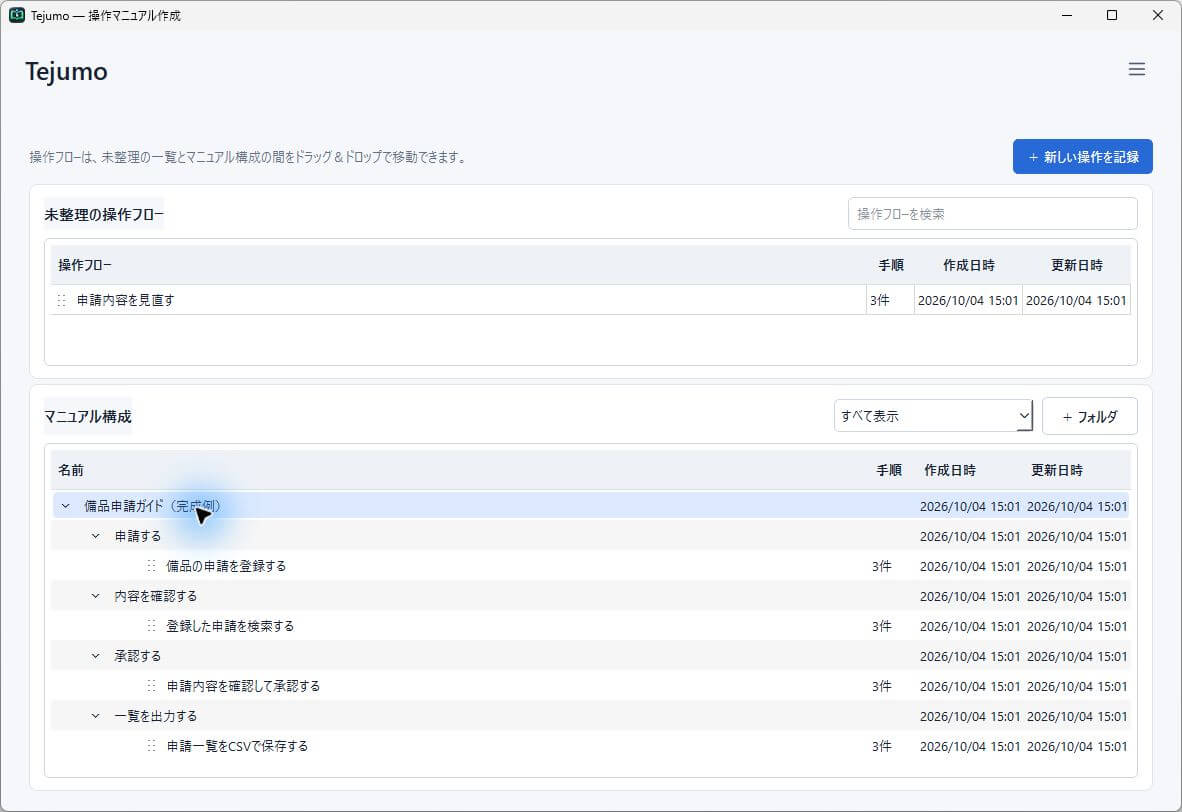
上段の「未整理の操作フロー」には、まだフォルダに整理していない操作フローを表示します。下段の「マニュアル構成」は、フォルダごとに整理した操作フローを表示します。操作フローは両方の領域の間でドラッグ&ドロップできます。
- 新しく記録する
上部の「+ 新しい操作を記録」を選択します。
- 作成済みの操作フローを開く
一覧の操作フローをダブルクリックします。右クリックの「編集画面で開く」からも開けます。未整理の一覧では名前で検索できます。
- 未整理の一覧の並び順
更新日時が新しい順に表示し、更新日時が同じ場合は作成日時が新しい順に表示します。この一覧内の順番は手動で変更できません。
- 表示するマニュアルを絞る
マニュアル構成のプルダウンから最上位フォルダを選びます。「すべて表示」に戻すと全体を表示します。
03 / 記録
操作を記録する
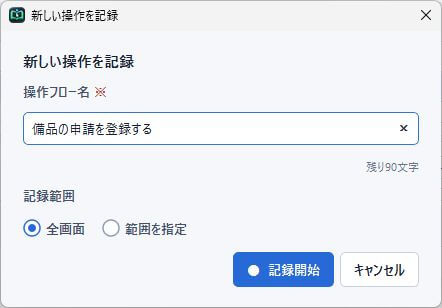
- 操作フロー名を入力
「+ 新しい操作を記録」を開き、操作フロー名を入力します。名前は必須で100文字までです。例:「申請内容を登録する」。
- 記録範囲を選ぶ
「全画面」または「範囲を指定」を選択します。後者では案内の「実行」を押してから画面上で範囲をドラッグし、「この範囲を使用」で確定します。範囲指定中はEscキーで解除できます。
- 記録開始
「記録開始」を選択し、5分の案内を確認して「はい」を押します。Tejumoの本体画面は隠れ、記録中の小さなコントロールに残り時間が表示されます。邪魔な位置にあれば、ボタン以外の部分をドラッグして移動できます。
- 普段どおりPCを操作
対象のアプリで操作を行います。クリックなどの情報と、必要なタイミングの画面が記録されます。画面が切り替わったら、表示が落ち着いてから次の操作へ進んでください。操作を急ぐと、手順や画像を正確に捉えられない場合があります。
- 記録を終える
「記録を停止する」を選択します。最大5分に達した場合も自動停止し、その時点までの内容から手順を作ります。破棄したいときは「記録をキャンセル」を選択します。
04 / 手順
生成した手順を確認・編集する
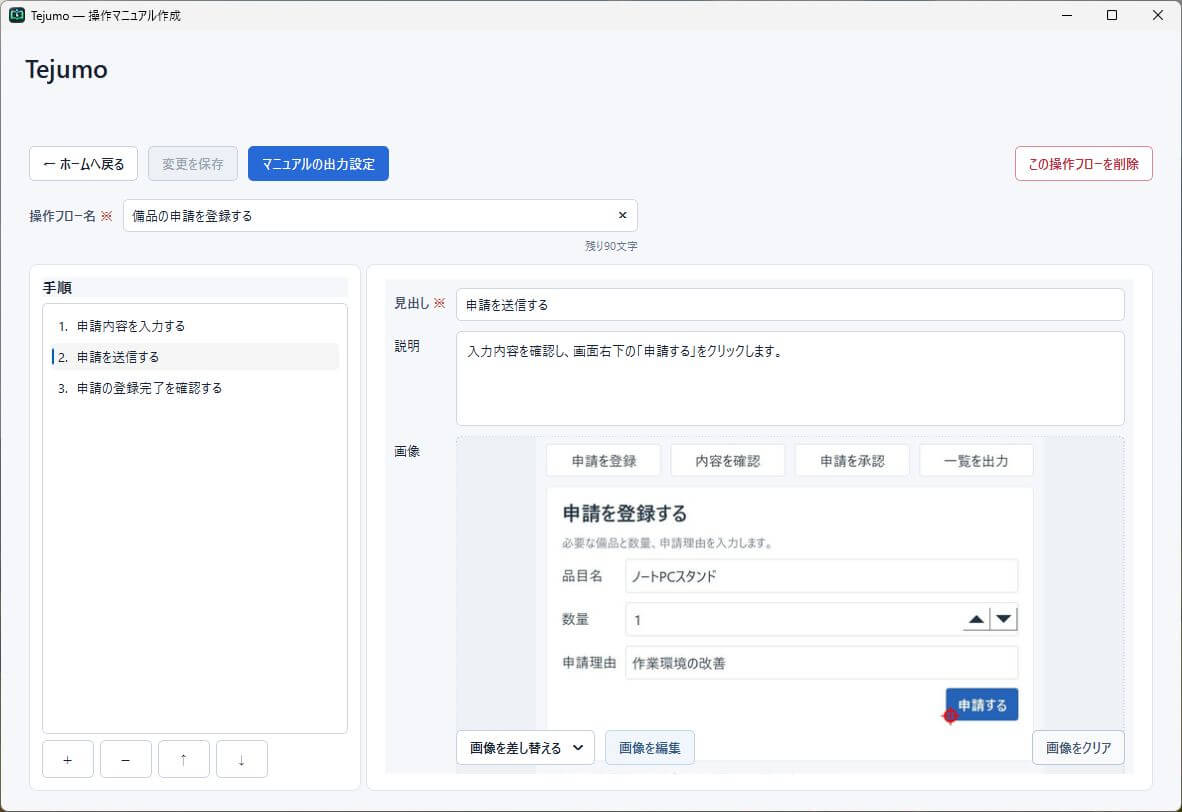
操作マニュアル作成画面では、左に手順一覧、右に選択中の手順の見出し・説明・画像が表示されます。クリック対象の名前や画面の説明は誤認識することがあるため、実画面と照らして確認します。
- 操作フロー名を確認
画面上部の「操作フロー名」を必要に応じて変更します。空欄にはできません。
- 各手順を確認
左の手順を選び、見出し・説明を実際の操作に合わせて直します。見出しは必須です。
- 手順の数と順序を整える
左下の「+」「-」で追加・削除し、「↑」「↓」またはドラッグで並び替えます。不要なクリックが手順化されていたら削除し、説明が足りなければ追加します。
- 変更を保存
編集後は上部の「変更を保存」を押します。保存完了の表示を確認してからホームへ戻ります。
05 / 画像
画像を差し替え・編集する
手順の画像が分かりにくい場合は「画像を差し替える」を選択します。「記録画像から選択」「画面をキャプチャ」「ファイルから選択」の3通りがあり、手元のPNG・JPEG・WebPファイルも使えます。「画像をクリア」で画像のない手順にもできます。
- 画像を差し替える
対象の手順を選び、「画像を差し替える」から方法を選択します。新しくキャプチャするときは案内の「実行」を押し、必要な範囲をドラッグして「この範囲を使用」で確定します。画像の確認画面で「この画像に差し替える」を選びます。元の画像がない手順では「この画像を使用する」と表示されます。
- 画像を編集する
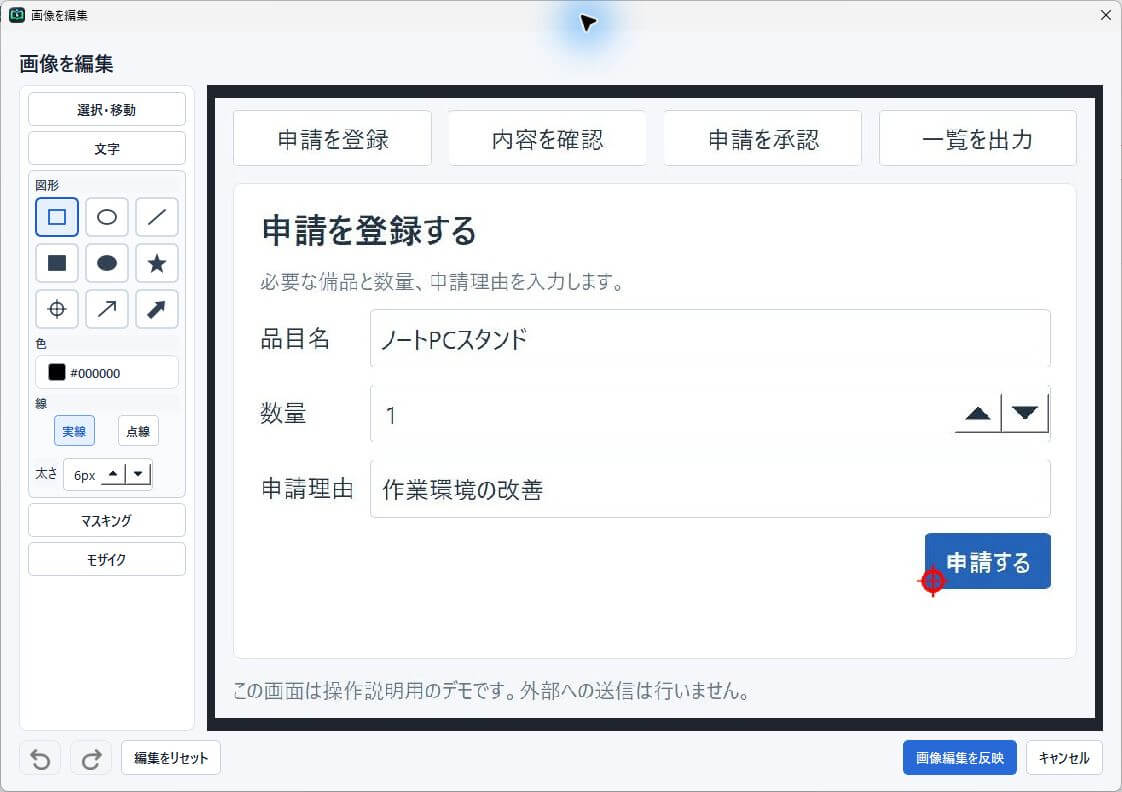
「画像を編集」では、文字や図形を配置できます。図形はアイコンから四角形、楕円、直線、塗りつぶし図形、星、ターゲット、矢印、太矢印を選びます。図形の種類に応じて、設定欄で色・線種・太さを調整し、「選択・移動」で配置を直します。文字は編集ダイアログで太字・サイズ・色を変更できます。不要なオブジェクトは選択してBackspaceまたはDeleteで削除できます。
- 見せたくない範囲を隠す
「マスキング」は黒塗り、「モザイク」は画素を粗くして隠します。共有前に必要な範囲を覆ってください。
- 編集を反映し保存する
「画像編集を反映」を選び、操作マニュアル作成画面に戻って「変更を保存」を押します。画像の差し替えやクリアも「変更を保存」で確定します。
06 / 整理
フォルダでマニュアルを組み立てる
- 最上位フォルダを作る
ホームの「マニュアル構成」で「+ フォルダ」を選びます。フォルダ名は必須で50文字まで。必要なら説明も入力します。説明は書き出したマニュアルにも表示されます。
- サブフォルダを作る
フォルダを右クリックして「サブフォルダを作成…」を選びます。5階層まで作成できます。例:備品申請ガイド → 申請する → 操作フロー。
- 操作フローを入れる
「未整理の操作フロー」から下のフォルダへドラッグ&ドロップします。逆方向へドラッグすると未整理に戻せます。「マニュアル構成」内ではフォルダと操作フローの並びをドラッグで調整できます。動かしにくい場合は右クリックの「上へ移動」「下へ移動」も利用できます。
- フォルダの説明を直す
フォルダを右クリックして「フォルダを編集…」を選び、名前と説明を変更します。
07 / 保護
完成した構成を守る
完成した最上位フォルダを右クリックし、「保護する」を選ぶと、その配下のフォルダ・操作フローを編集・移動・削除できなくなります。修正する場合は「保護を解除」を選んでください。保護中でも閲覧と書き出しはできます。
操作フローやフォルダを削除すると、該当する記録・画像も完全に削除され、元に戻せません。残しておきたい場合は事前にバックアップしてください。
08 / 出力
HTML・PDFマニュアルを書き出す
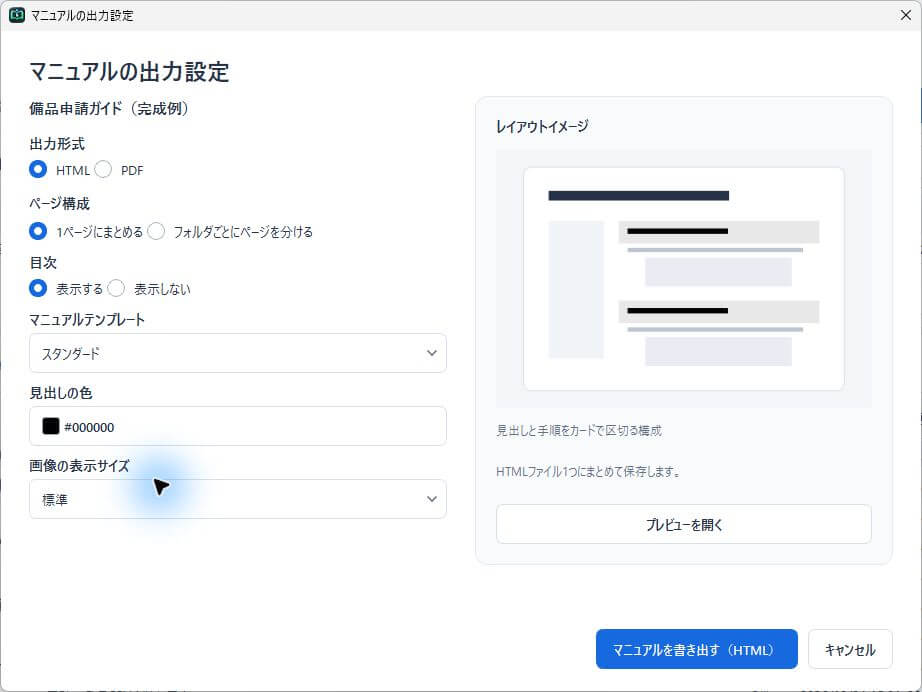
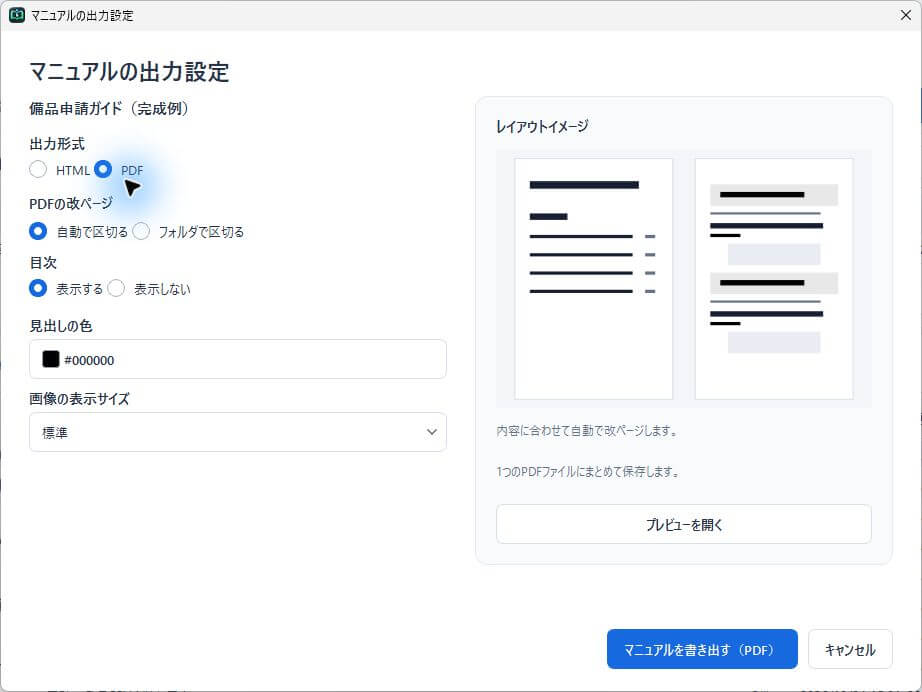
単独の操作フローは編集画面の「マニュアルの出力設定」から、フォルダをまとめたマニュアルは最上位フォルダを右クリックして「マニュアルの出力設定」から開きます。サブフォルダは最上位フォルダの書き出しに含まれます。
- 出力形式を選択
HTMLまたはPDFを選びます。HTMLはブラウザで閲覧でき、PDFは印刷・配布向けです。
- ページ構成を決める
HTMLは「1ページにまとめる」か「フォルダごとにページを分ける」を選択します。後者は「ページの区切りを調整」で、フォルダを別ページにするか親のページにまとめるかを変更できます。PDFは「自動で区切る」か「フォルダで区切る」を選びます。「フォルダで区切る」では「区切るフォルダを指定」から、新しいページで始めたいフォルダを選択します。長い内容はさらに自動で改ページします。区切れるサブフォルダがない場合、PDFは自動で改ページします。
- 見た目を調整
目次の表示、見出しの色、画像の表示サイズを選びます。HTMLでは「スタンダード」「シンプル」「ドキュメント」の3つからマニュアルテンプレートも選べます。PDFのレイアウトは共通で、テンプレート選択はありません。「プレビューを開く」で実際の仕上がりを確認できます。
- 保存先を選んで書き出す
「マニュアルを書き出す(HTML)」または「マニュアルを書き出す(PDF)」を押し、Windowsの保存画面で保存先を選びます。HTMLを1ページにまとめる場合はHTMLファイル、フォルダごとに分ける場合はZIPファイルになります。PDFは1つのPDFファイルに保存します。
09 / 設定・データ管理
設定、バックアップ、ヘルプを開く
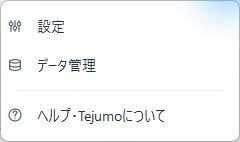
ホーム右上の三本線のメニューアイコンをクリックします。「設定」「データ管理」「ヘルプ・Tejumoについて」から、目的に合う項目を選んでください。
- 使用言語を変える
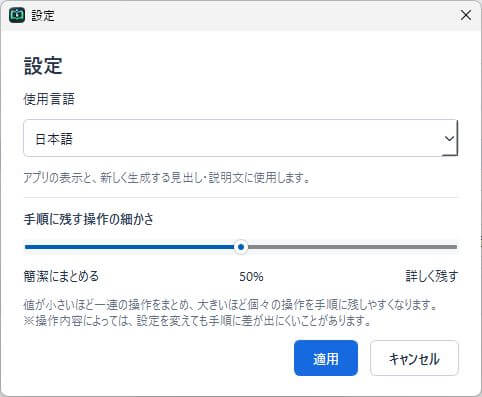
メニューの「設定」を開き、「使用言語」を選んで「適用」を押します。アプリの表示と、新しく生成する見出し・説明文に選んだ言語を使用します。既存の文章は自動翻訳されません。
- 手順に残す操作の細かさを調整する
「設定」のスライダーを0〜100%で調整し、「適用」を押します。初期値は50%です。値が小さいほど一連の操作をまとめ、大きいほど個々の操作を手順に残しやすくなります。※操作内容によっては、設定を変えても手順に差が出にくいことがあります。記録後のまとめ方を調整する設定で、認識精度を保証するものではありません。
バックアップと復元
メニューの「データ管理」を開きます。「バックアップを作成」は、フォルダ・操作フロー・記録画像をZIPにまとめて保存します。別のPCへ移すときや大きな変更の前に利用してください。「バックアップから復元」ではTejumoが作成したZIPを展開せずに選択します。復元先の現在のデータを置き換えるため、内容を確認してから実行してください。
使い方・お問い合わせ・アプリの情報
メニューの「ヘルプ・Tejumoについて」から「使い方」「お問い合わせ」「公式サイト」を開けます。プライバシーポリシー・利用規約、使用ライブラリ・ライセンスもここで確認できます。
10 / 困ったとき
よくある確認
記録後の手順が少ない、または画像がない
記録範囲に操作対象が入っていたか確認してください。画面が切り替わった後は、表示が落ち着いてから次の操作に進みます。記録画像から別の場面を選び直すか、新しく画面をキャプチャして差し替えられます。足りない手順は追加できます。
クリック対象の名前が違う
画面の読み取りや操作対象の判定は、アプリやWebページの作りによって誤る場合があります。見出し・説明を実際の表示に合わせて修正してください。
ZIP内のページへ移動できない
ZIP内で直接開かず、すべて展開してから「index.html」を開いてください。
編集できない
所属する最上位フォルダが保護中でないか確認してください。修正する場合は「保護を解除」します。