





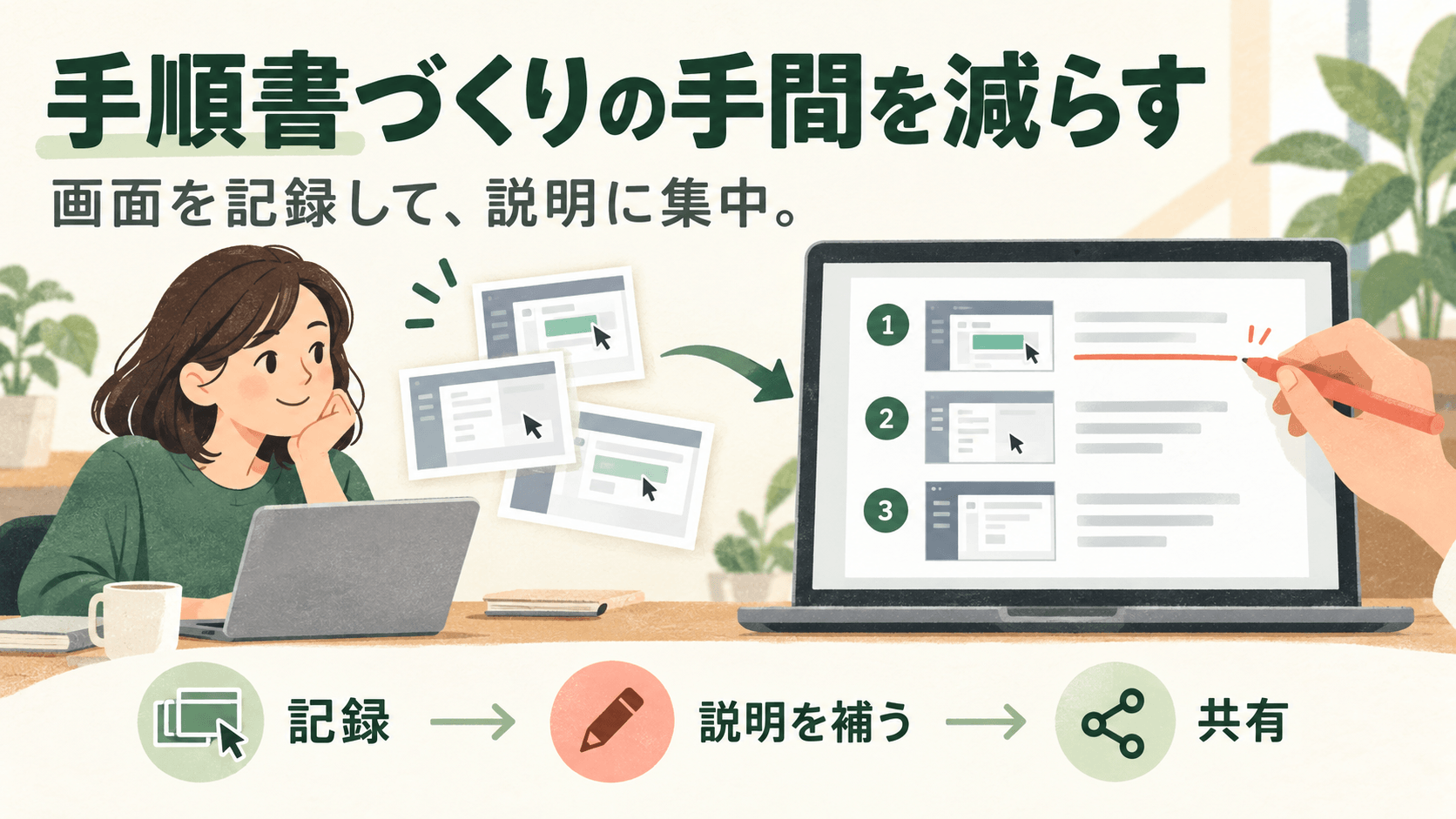
操作自体はすぐ終わるのに、手順書を作るとなると、なかなか終わらない…。そんなことありませんか?
スクショを撮って、Wordに貼って、サイズを合わせて。
「説明を書きたいだけなのに、準備の方が大変!」となりがちですよね。
今回は、この手間を減らす作り方をまとめてみます。後半では、画面を外部に送らず、PC内で手順のたたき台を作る仕組みにも少し触れていきます!
先に結論!
画面を集める → 説明を足す → 見た目を整えて出力する
この3つを分けると、作業の行ったり来たりを減らせます。
スクショの貼り付けで、疲れていませんか?
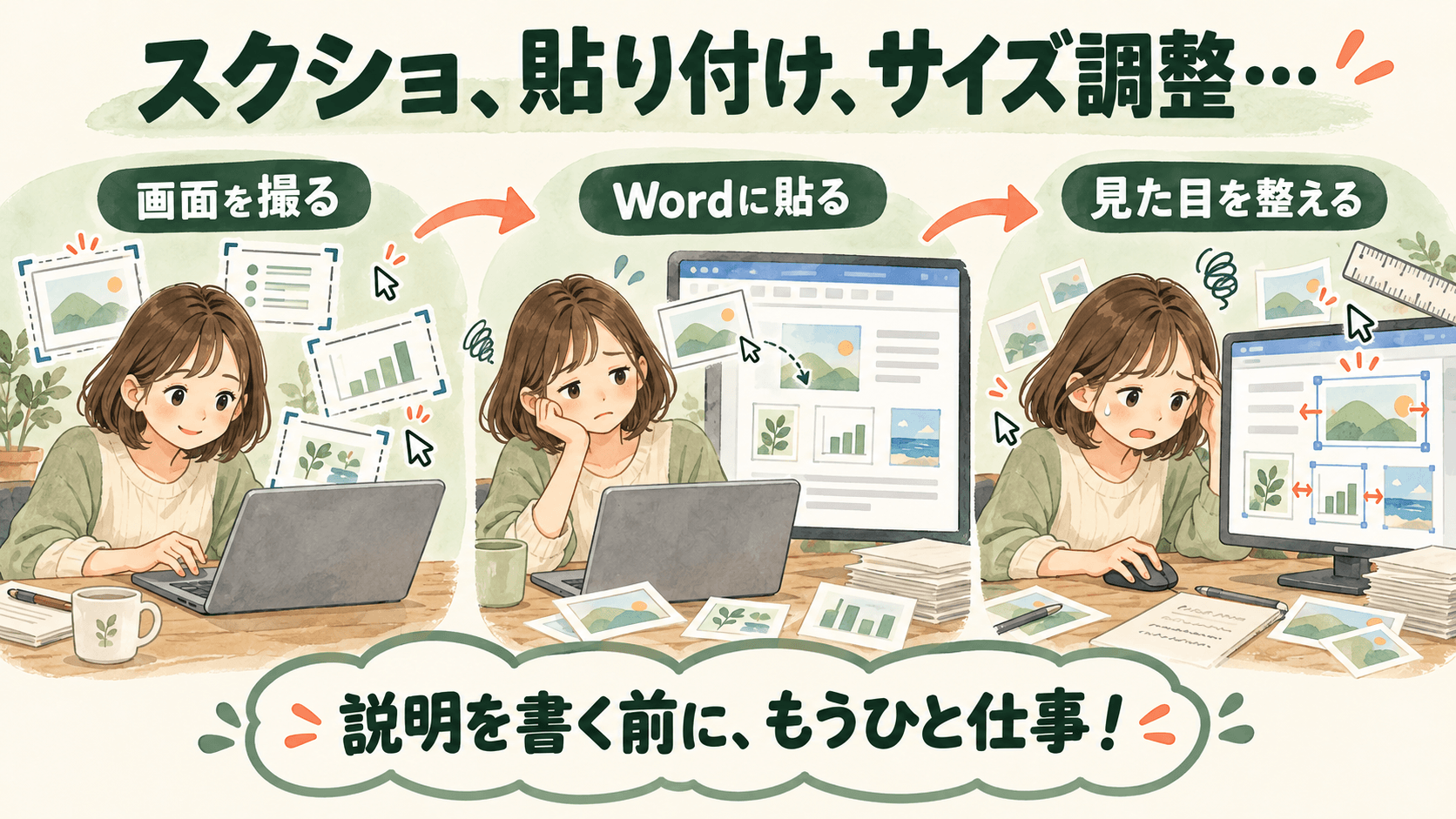
一枚貼るたびに見た目まで整えていると、操作画面とWordを何度も往復することになります。あとから画像を追加して、また配置を直す…というのも面倒です。
まずは「画面を集める時間」と「資料を整える時間」を分けるところから。操作記録ツールを使う場合も、先に必要な画面をそろえると、説明を考える作業に移りやすくなります。
※数枚で済むなら、Wordのスクリーンショット挿入機能でも十分です。何十回も同じ貼り付けをしているなら、作り方を見直す余地があります。

作り方は「記録 → 説明 → 出力」の3ステップ
① まずは、一つの操作を記録する
いきなり業務全体をまとめようとせず、「備品を申請する」など、一つの作業に絞ります。どの画面から始めて、何ができたら終わりかを決めておくのがポイントです。
この段階では、書体や画像サイズは後回し。操作の順番と必要な画面がそろえば、いったんOKです!
② 画像に目印と説明を足す
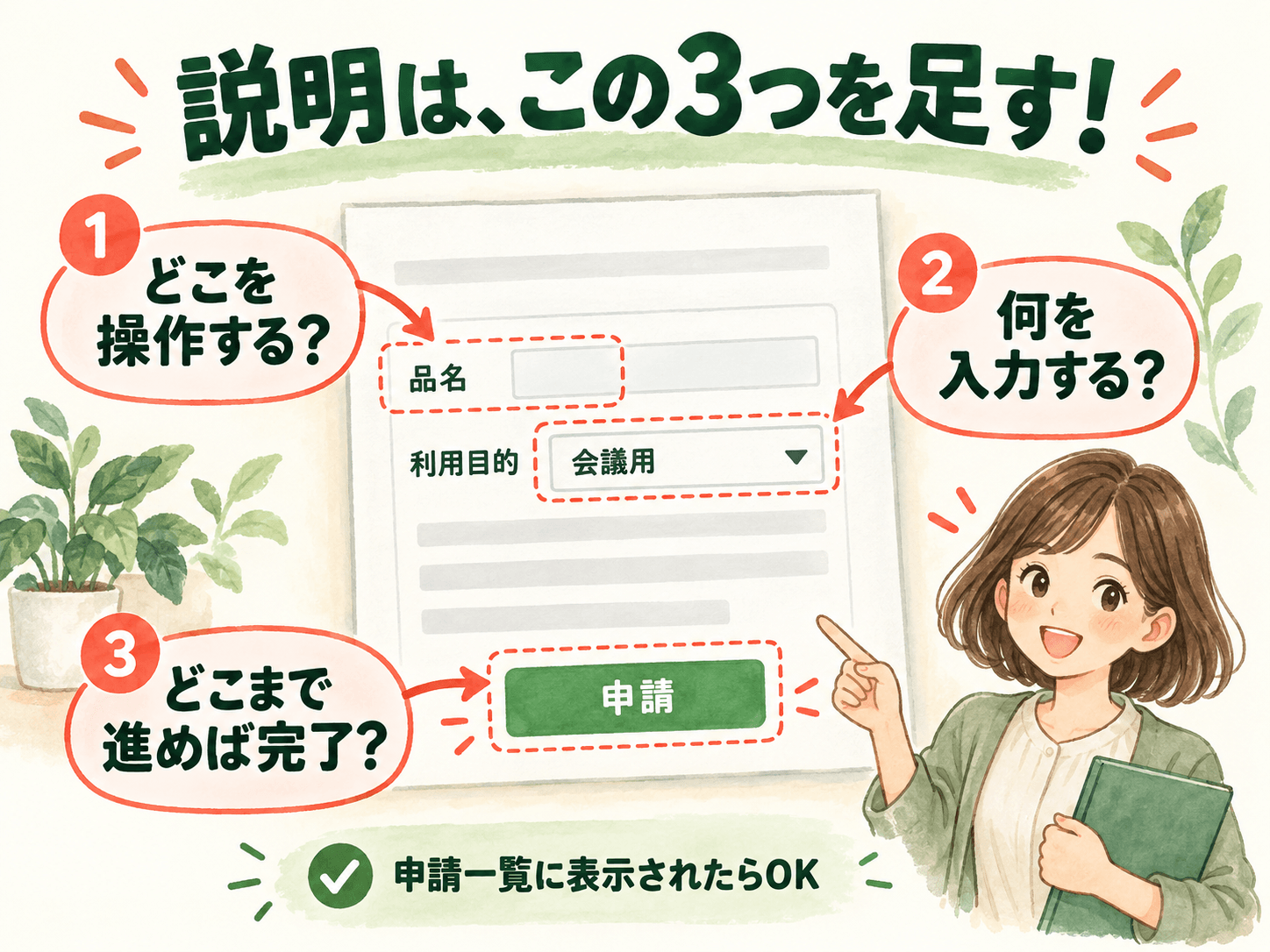
画面が集まったら、読む人が迷いそうなところを補います。矢印や枠で操作する場所を示し、説明には次の3つを入れてみてください。
△ これだけだと、少し迷うかも
必要事項を入力して、申請してください。
✓ 例えば、こう書く!
操作:品名・数量・利用目的を入力し、「申請」をクリックします。
入力例:利用目的には「会議用」など、使い道を記入します。
完了の目印:申請一覧に品名が表示されたら完了です。
「必要事項って何?」「押したあと、どうなればいいの?」を先回りして書くイメージです。
(上は架空の申請画面の例なので、実際の項目名や完了表示に合わせてください。)
③ 渡す相手に合わせて、出力形式を選ぶ
作る前に「誰が、どう使うか」も決めておくと楽です。ざっくり分けると、こんな感じ。
Word|あとから直したい
上司や同僚に文章を確認・修正してもらう資料に。
PDF|配布・印刷したい
レイアウトを保って配る資料や、紙で使う手順書に。
HTML|ブラウザーで読みたい
目次から移動しながら読む、画面参照用のマニュアルに。
PowerPoint|順番に説明したい
研修や引き継ぎなど、一枚ずつ見せて説明する場面に。
「修正用はWord、配布用はPDF」のように、使い分けてもよいと思います。
生成AIなしでも、手順のたたき台は作れる?
ここから少し技術の話です。
画面から説明を作ると聞くと、「画像を生成AIに送っているの?」と思うかもしれません。実は、画面の情報・OCR・文章を組み立てるルールを組み合わせる方法もあります。
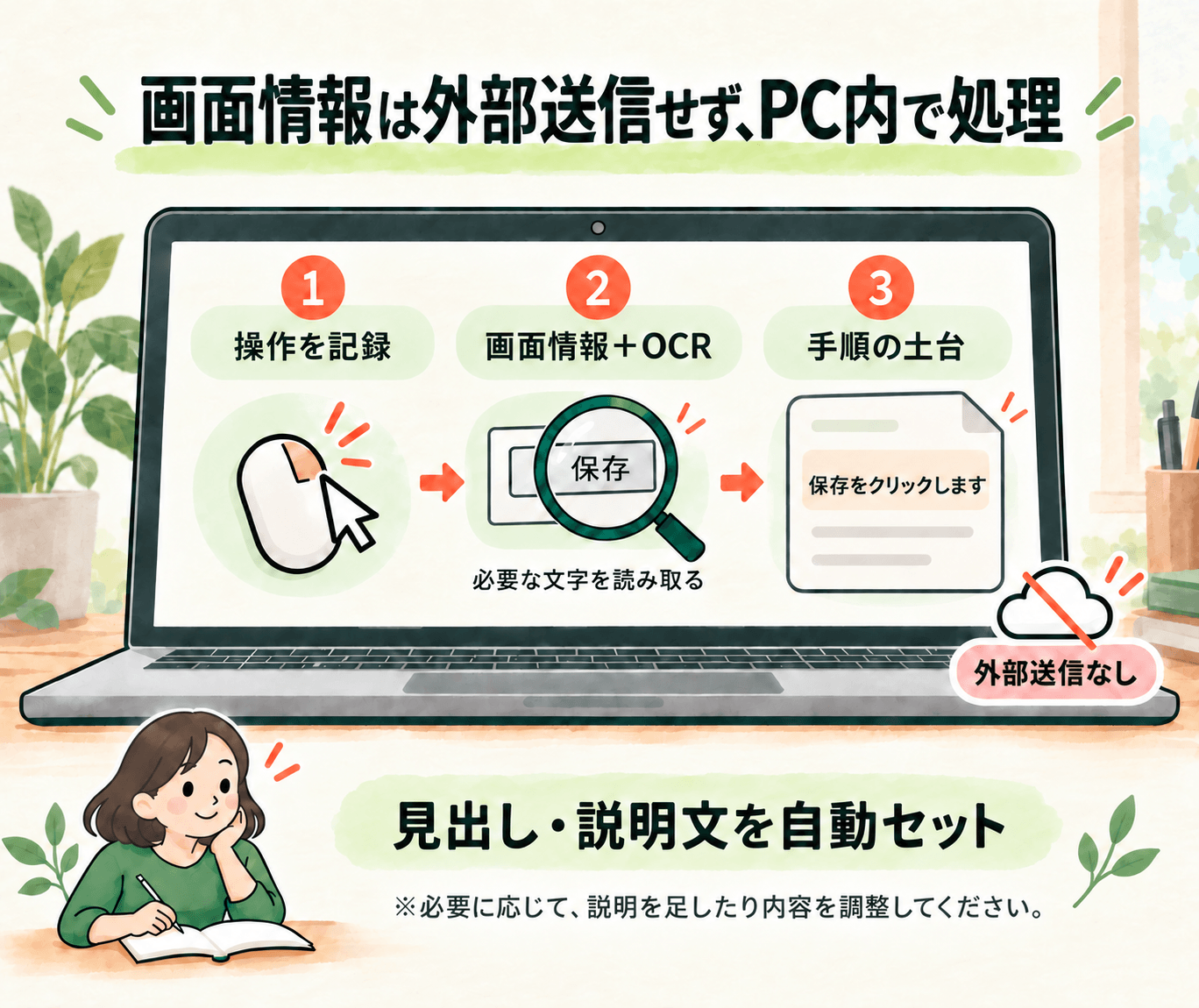
例えば、クリックした場所に「保存」ボタンがあると分かれば、「保存をクリックします」という説明を組み立てられます。
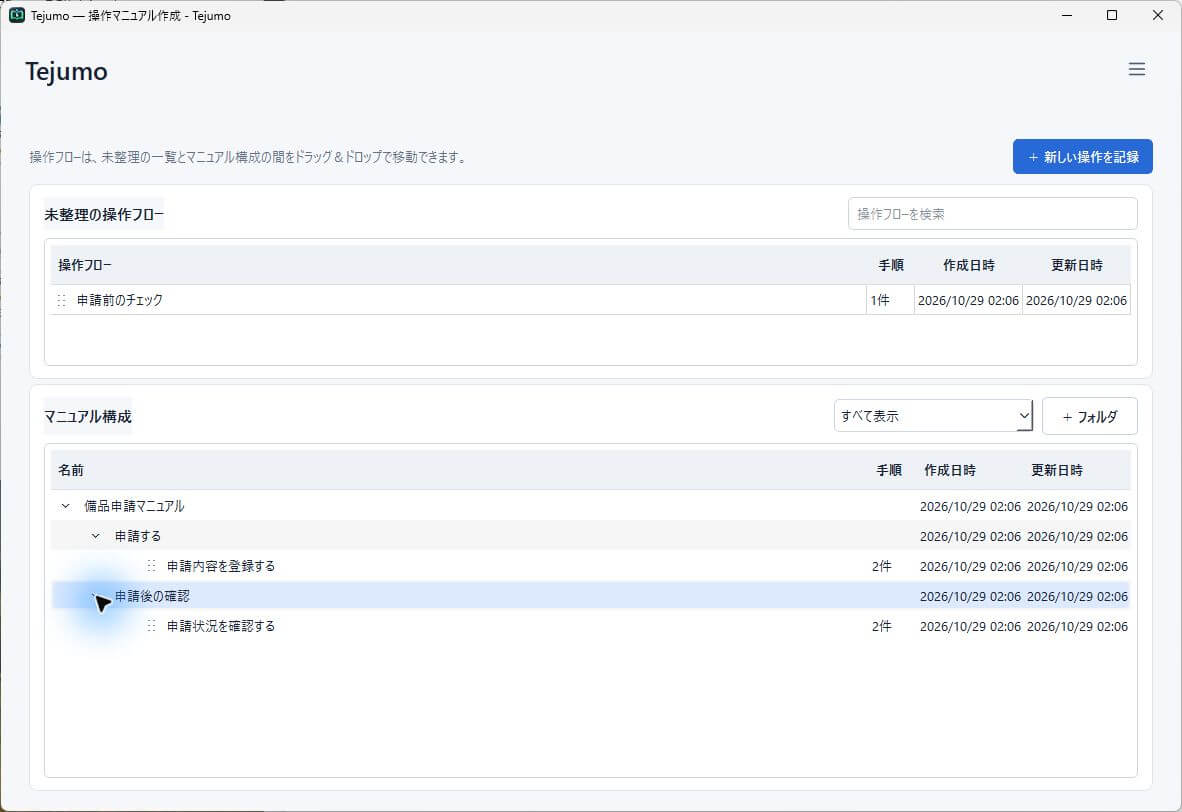
Tejumoでは、まずWindowsのUI Automationからボタン名などを取得します。取得できない場合などに、画像の文字を読み取る技術=OCRで補う仕組みです。
ちなみに、「AIを使っていない」わけではありません
文字認識には、WindowsのOCR機能やPP-OCRv5の学習済みモデルを使っています。同梱モデルはONNX RuntimeでPCのCPU上で動きます。
AI技術は使いつつ、文字認識のために画面を外部のOCRサービスやクラウドAIへ送らずに処理できる、ということです。
ただし、「なぜその設定にするのか」「例外のときはどうするか」まで、文字認識だけで分かるわけではありません。そこは人が補うところ。読み間違いもあるので、最後の確認は必要です。
技術面が気になる方は、PaddleOCRとONNX Runtimeの公式資料も参考になります。

この流れをまとめたのが、Tejumoです
自分で開発しているWindowsアプリ「Tejumo」では、操作を記録 → 画像と説明を編集 → ファイルに出力まで、一つのアプリで進められるようにしています。
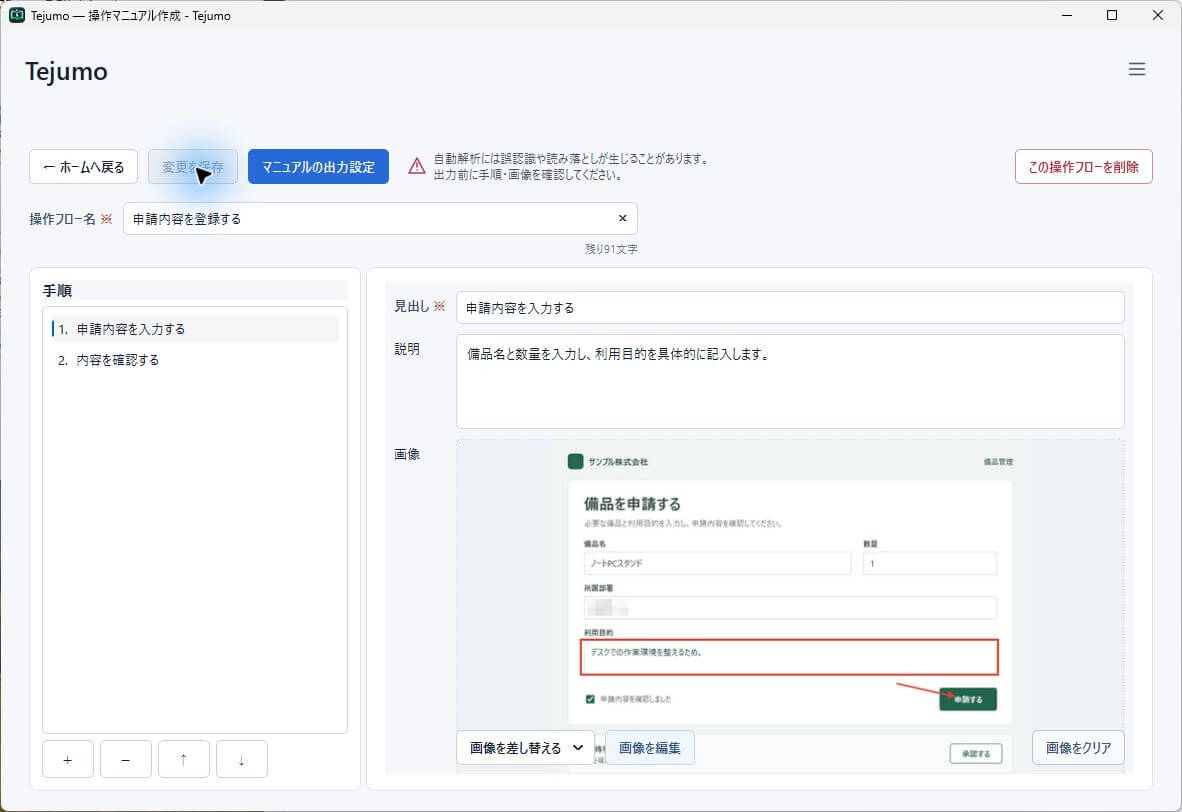
手順の文章を書き直したり、画像に矢印・枠・モザイクを加えたりできます。Word・PDF・HTML・PowerPointへの出力にも対応しています。
ちなみに、Wordファイルを作るだけならWordのインストールは不要です。出力したファイルを開いて編集するときは、Wordなどの対応ソフトを使います。
記録した業務画面を外部の文字認識サービスへアップロードせずに作れるので、社内情報を含む画面を扱うときも、データを手元のPCで管理できます。
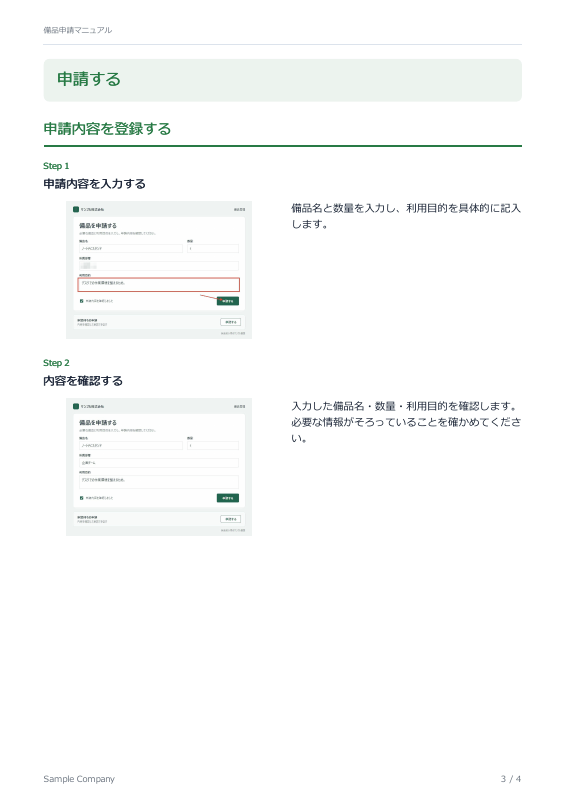
実際の操作手順や、出力したマニュアルはこちらで見られます!
配る前に、ここだけチェック!
自動で作った部分も、手作業で書いた部分も、最後は「初めて見る人が、この資料で操作できるか?」を確認します。
✓ 共有前のチェックリスト
□ 開始画面と、必要な準備が分かる
□ 画像の目印と説明文が合っている
□ 入力例と、実際に入れる値を区別できる
□ どの表示になれば完了か分かる
□ 不要な個人情報・社内情報が残っていない
□ 出力ファイルの文字・画像・改ページが崩れていない
できれば、その操作を知らない人に一度試してもらうと、説明の抜けに気づけます。作った本人には当たり前でも、初めて読む人はそこで迷うんですよね。
まずは、繰り返し聞かれる操作を一つだけ。
画像の貼り付けに使っていた時間を、伝わる説明を考える時間に回していきましょう!
Tejumoの機能は、製品ページにまとめています。